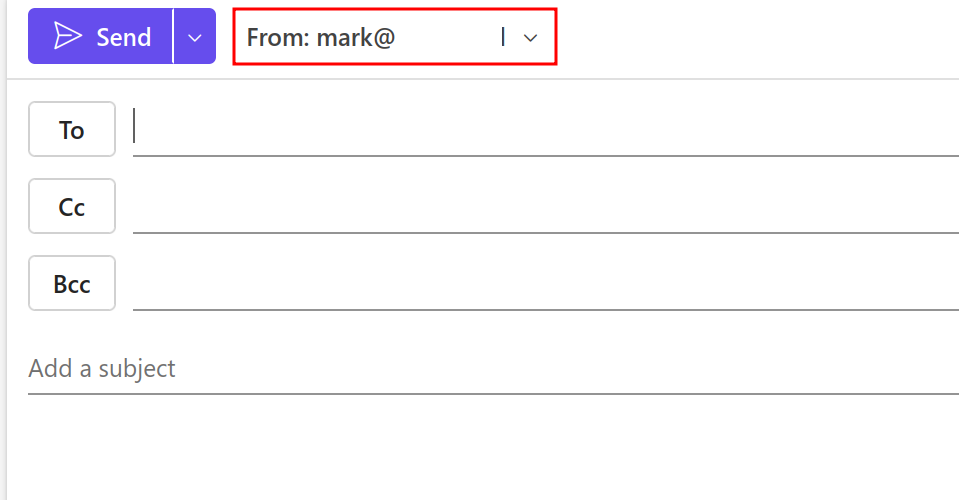
Hoe kan je de mail from gebruiken in outlook om mail te versturen namens een andere mailbox of shared mailbox.
Werk je samen met collega’s vanuit een gedeeld e-mailadres, zoals info@bedrijf.nl of support@bedrijf.nl? Dan weet je hoe handig het is om vanuit dat adres te kunnen mailen — zonder steeds te moeten inloggen op een apart account.
In Outlook 365 is dit gelukkig goed geregeld, maar de instelling is niet altijd even makkelijk te vinden. Het “Van” veld is standaard verborgen, en zonder de juiste rechten kom je er niet. Dat kan voor verwarring zorgen, zeker als je er voor het eerst mee aan de slag gaat.
In deze handleiding leggen we stap voor stap uit hoe je het “Van” veld inschakelt in Outlook 365, hoe je een gedeelde mailbox koppelt en hoe je voortaan eenvoudig mail verstuurt vanuit een ander adres. Of je nu een eindgebruiker bent of iemand die collega’s hierbij wil helpen, na het lezen van deze blog ben je helemaal up to speed.
Wat goed is om te weten dat of een gebruiker zijn mailbox moet delen of een administrator dit moet configureren voordat jij namens deze persoon kan versturen.
Stap 1
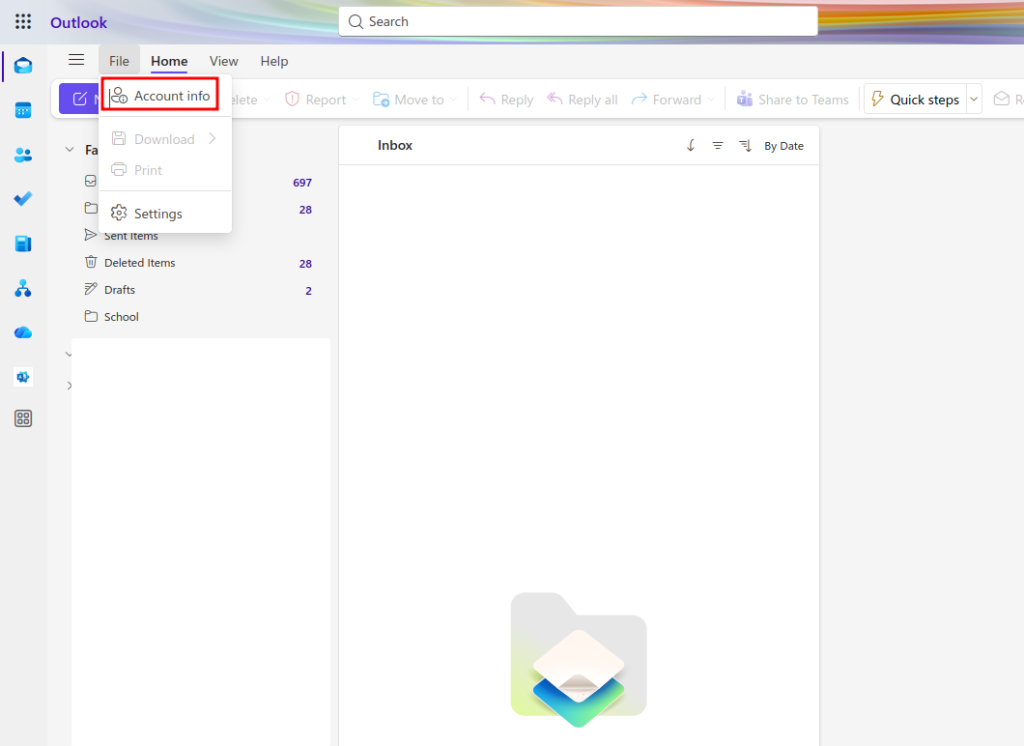
Stap 2
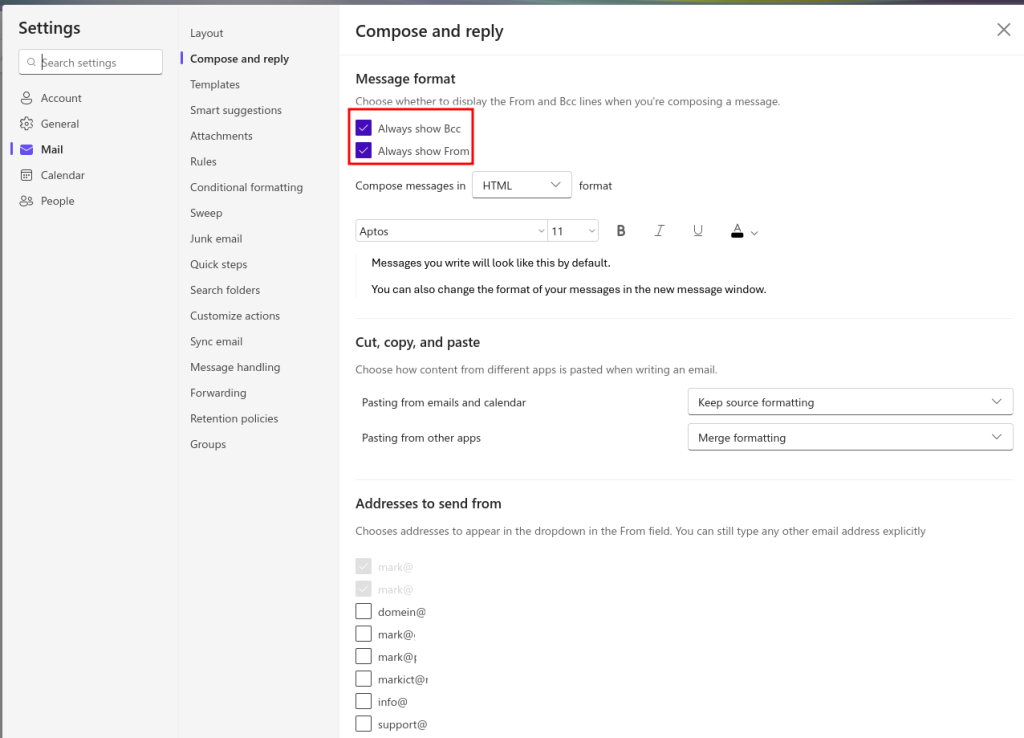
Stap 3
In stap 3 kan je bij een nieuwe email een keuze maken van alle from adressen welke beschikbaar zijn.